

Mybo+のスケジュール&出欠確認機能の使い方をまとめました

Mybo+のスケジュール機能は、練習や試合の予定を登録して会員が出欠を入力できる機能です。設定できたら保護者のスマートフォンのホーム画面に追加してもらうと、アプリのように使えます。この記事では管理者側の設定から、会員の出欠入力までの流れを順番にまとめます。
目次
スケジュールページを作成してログインする
スケジュール機能を使うには、まずスケジュールページを作成します。トップメニューの「スケジュール編集」をクリックすると、スケジュール編集ページが表示されます。「スケジュールページを追加」から任意のページ名を入力して作成します。チームのカテゴリや学年ごとに複数のページを作成することも可能です。
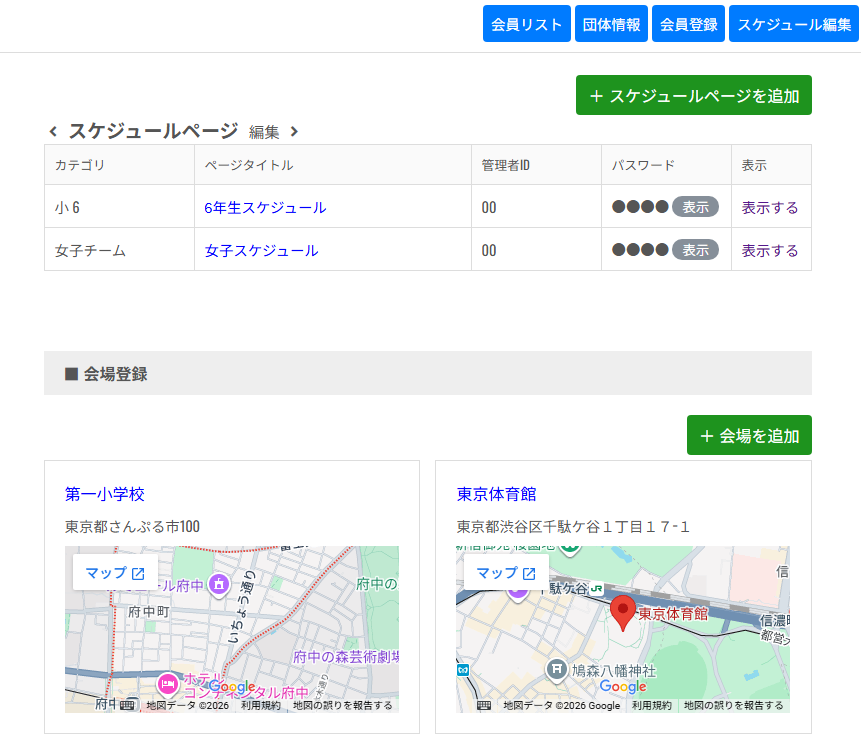
作成したスケジュールページにはページごとにログインURLが発行されます。「表示する」をクリックすると、該当するスケジュールページが表示されます。このページのURLを保護者に案内することで、スケジュールページにアクセスしてもらえます。
スマートフォンのホーム画面に追加してもらうと、アプリのアイコンのように使えて便利です。SafariやChromeのブラウザメニューから「ホーム画面に追加」を選ぶだけで設定できます。インストール不要なのがWebアプリの強みです。
また、会場情報もあらかじめ登録しておくと、イベント作成時に選択するだけで住所や地図リンクを自動で表示できます。「会場を追加」からよく使うグラウンドを事前に登録しておくと毎回の入力が省けます。
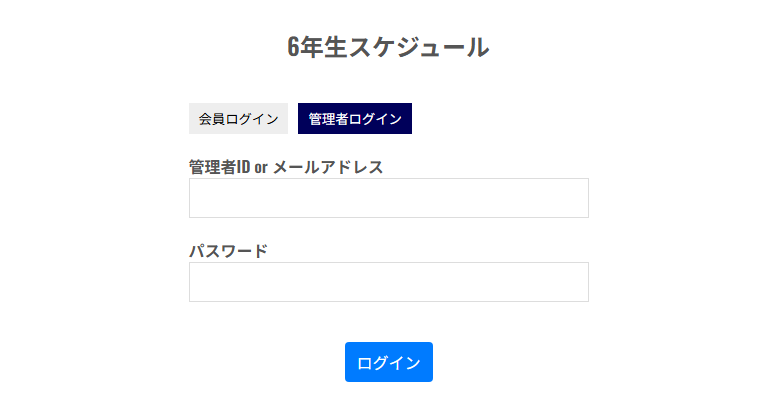
管理者のログインは、Mybo+の管理者メールアドレスとパスワードで行います。会員管理画面と同じIDです。スケジュール作成時に設定した担当者IDとパスワードでもログインできます。
イベント(練習・試合)を登録する
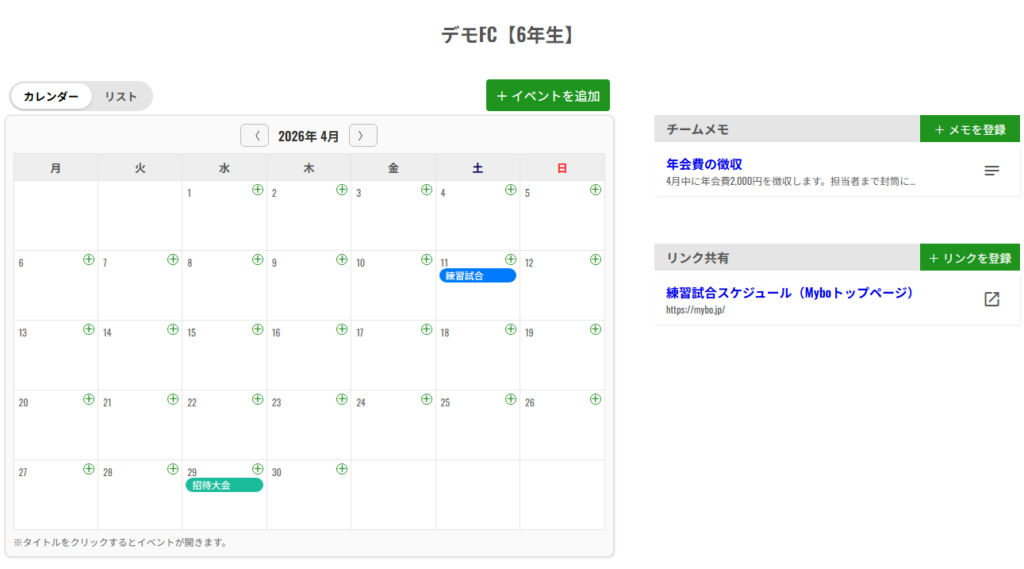
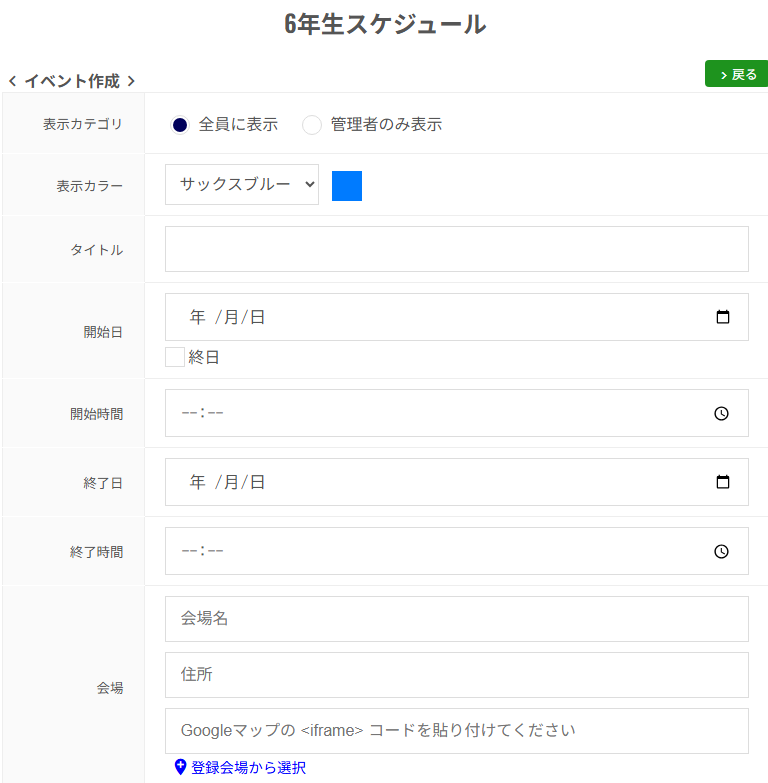
スケジュールページを表示した状態で「イベントの追加」をクリックすると、練習や試合などのイベントを登録できます。イベント作成画面では現場で必要な項目が並んでいますが、必要な項目のみ入力することで表示される項目を絞ることができます。
会場はあらかじめ登録した会場から選択できます。未登録の場合は直接テキストで入力することもできます。また、出欠締め切りを設定しておくと、会員側のスケジュール画面に締め切り日時が表示されて、入力忘れを防ぎやすくなります。
イベントの登録後は、スケジュール画面にカレンダー形式で表示されます。管理者は「イベント&出欠の確認」から、誰が参加・欠席・未入力かをリスト形式で確認できます。メモ欄も使えるので、集合場所の細かい案内や持ち物なども書き添えておくと保護者に伝わりやすいです。
既存のイベントを修正したい場合は「イベントを編集する」から変更できます。日程変更や中止の場合も、ここで更新しておくと会員側の画面にも反映されます。
会員が出欠を入力する流れ
会員(保護者)がスケジュールを確認して出欠を入力するには、スケジュールページへのログインが必要です。初回に会員がそれぞれパスワードを設定してスケジュールページにログインする流れになります。
スケジュールページの会員ログイン
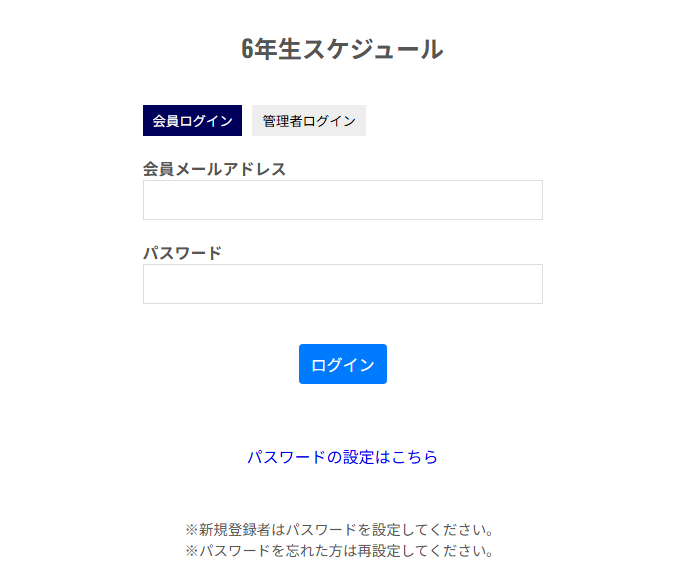
会員はスケジュールページのURLにアクセスして、「パスワードの設定はこちら」から会員情報に登録されているメールアドレスを入力して送信すると、パスワード設定URLが案内されたメールが届きます。ログイン後は、ホーム画面に追加しておけば、次回以降はアイコンをタップするだけでアクセスできます。
ログインするとカレンダー形式でイベントが表示されます。イベントをタップすると詳細と出欠状況が開く、というシンプルな操作です。難しい手順はないので、スマートフォンに慣れていない保護者でも使いやすいと思います。
出欠の入力方法
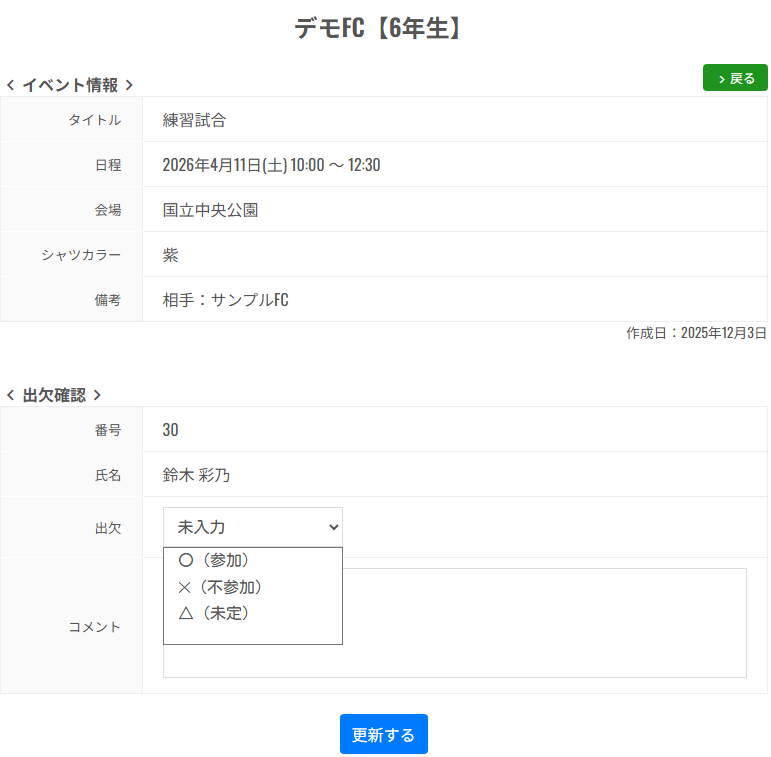
登録されたイベントをタップして詳細が開いたら出欠状況から会員の氏名をタップします。出欠入力ページが開くので「参加・欠席・未定」の選択と一言メモの入力ができます。出欠を選択して更新するだけで完了です。
管理者側では「出欠状況」から、リアルタイムで全会員の出欠状況を確認できます。誰がまだ未入力かも選択表示で一目でわかるので、締め切り前にメールで案内するなど対応しやすくなります。
複数ページの切り替え方
選手が複数のカテゴリやチームに所属している場合、それぞれに対応したスケジュールページがあります。以前はページごとに別々のURLをブックマークするしかなく、スマートフォンのホーム画面がMybo+のアイコンだらけになってしまうという声もありました。
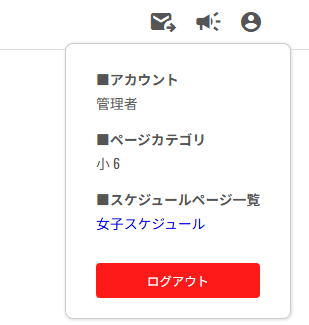
この不便を受けて、現在はスケジュールページにログインした状態でアカウントアイコンをタップすると、所属している複数のスケジュールページへのリンクが表示されて、ワンタップで切り替えられるように改修されました。複数ページを使う場合はこの方法が便利です。
便利に使うための機能
スケジュールページには出欠管理以外にも便利な機能があります。「チームメモ」はスケジュールページ上に全会員が見られるメモを投稿できる機能です。練習の持ち物案内や連絡事項を書いておくと、LINEを使わなくても全員に伝えられます。
「リンクの共有」からは、共有しておきたいPDFのリンクやユニフォーム注文ページ、外部サイトなどを設定できます。また、スマートフォンでホーム画面に追加した後、Mybo+からの通知を許可して、スケジュールページでも通知をオンにしておくと、イベントが登録・更新されたときに管理者側からボタン一つで会員のスマートフォンに通知を届けることができます。
使いながら改善されていく機能です
Mybo+は、実際に使っているチームからの意見を参考に様々な機能を検討させていただいております。複数スケジュールページの切り替え問題もそのひとつで、「ホーム画面がアイコンだらけになる」というリアルな声がアップデートにつながりました。現場がより使いやすいWebアプリをご提供できるよう日々精進していきます。
今の無料ツールにモヤモヤしているなら、まず30日間無料で試してみませんか?